
Di era digital ini, membuat surat resmi bisa dengan mudah di Microsoft Word termasuk dengan kop suratnya. Artikel ini akan membahas khusus mengenai cara membuat kop surat yang benar dengan logo.
Jika Anda sering membuat surat resmi, pasti sudah tidak asing dengan struktur surat resmi yang benar. Salah satu unsur penting yang harus ada pada surat resmi adalah kop surat.
Kop terletak pada bagian paling atas surat atau dokumen. Isinya adalah informasi mengenai organisasi, perusahaan, instansi ataupun lembaga yang membuat surat tersebut.
Kop pada dokumen ini bertujuan sebagai tanda bahwa sebuah surat bersifat resmi atau tidak resmi.
Membuatnya sangatlah mudah apalagi jika Anda tahu cara membuatnya menggunakan Microsoft Word.
Untuk itu, mari simak pembahasan lengkap mengenai kop surat dan cara membuatnya di Word berikut ini.
Baca juga: 3 Cara & Contoh Kalimat Pembuka Surat Lamaran Pekerjaan.
Apa itu Kop Surat?

Kop surat adalah bagian dari dokumen resmi yang terletak di bagian paling atas sebuah surat.
Kop surat memiliki beberapa komponen di dalamnya, diantaranya:
- Logo perusahaan/organisasi/instansi
- Nama perusahaan/organisasi/instansi
- Nomor telepon kantor atau resmi
- Alamat lengkap kantor
- Website resmi (opsional jika ada)
- Nomor faximile (opsional jika ada)
Enam komponen di atas sangatlah penting khususnya untuk pihak yang menerima surat.
Ini menunjukkan dengan jelas identitas dari pengirim surat sehingga pihak penerima bisa tahu dengan jelas dan mudah siapa yang mengirim surat tersebut.
Selain itu, kontak atau nomor telepon juga akan memudahkan penerima surat untuk berkomunikasi timbal balik kepada pengirim surat sebagai bentuk respon terhadap surat tersebut.
Membuat kop surat saat ini sudah sangat mudah, yaitu cukup melalui Microsoft Word saja. Berikut dibahas beberapa cara membuat kop surat di Word 2010 maupun 2007.
Versi yang berbeda dari Microsoft Word tidak begitu berpengaruh terhadap cara membuat kop surat yang benar, jadi jangan khawatir jika versi Word Anda berbeda dengan tutorial di bawah ini, ya!
Baca juga: Pahami Amplop Lamaran Kerja, Format, Tata Cara dan Contohnya.
Cara Membuat Kop Surat di Word dengan Tabel
Membuat kop surat di Word dengan tabel akan memudahkan Anda. Karena dengan membuat tabel terlebih dahulu, kop surat akan lebih tampak rapi. Mari simak tutorialnya berikut ini.
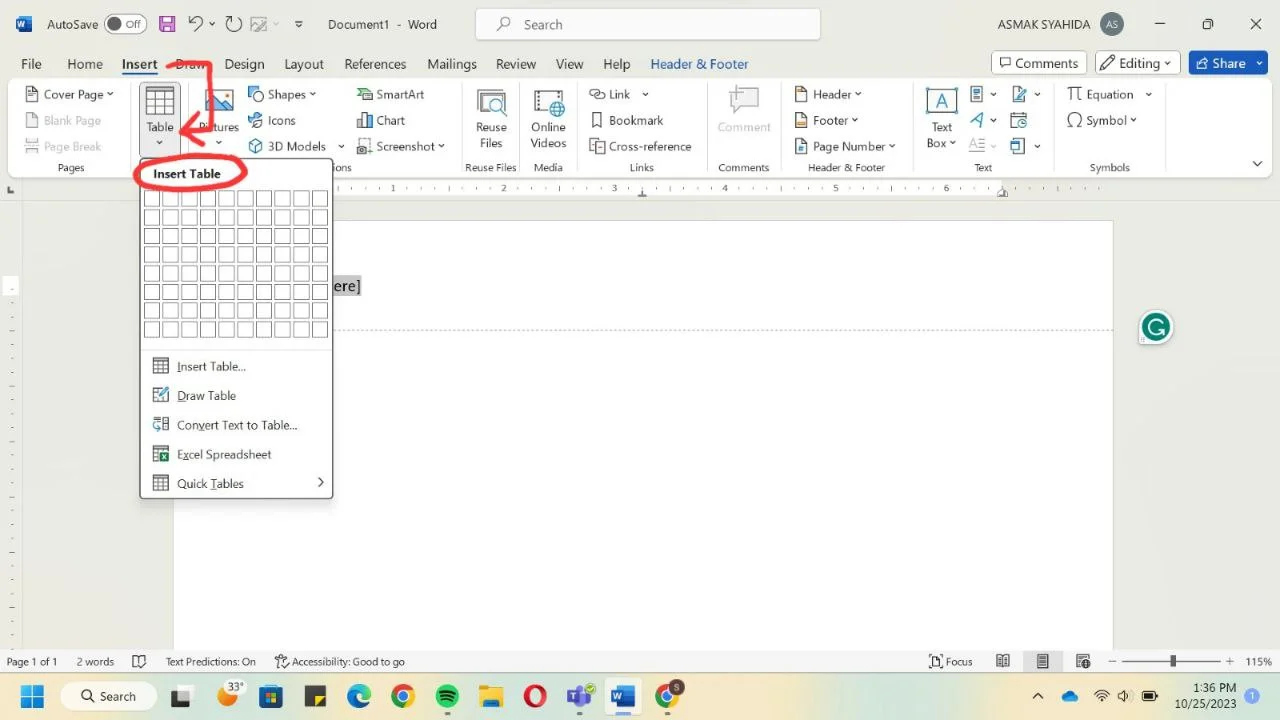
- Pertama-tama, buka Microsoft Word di device Anda. Kemudian, pada menu Insert bagian Header & Footer, klik Header lalu klik Black Header.

Jika Anda berhasil melakukannya, maka akan muncul garis putus-putus atau header kosong di bagian atas halaman.
- Berikutnya, buatlah tabel di bagian header. Klik Insert lalu klik Table. Buatlah tabel menyesuaikan dengan isi kop surat Anda. Contohnya, 2 tabel ke samping dan 4 tabel ke bawah.
- Kemudian, pada tabel tersebut tulislah isi dari kop surat Anda. Mulai dari nama perusahaan, alamat, nomor telepon, alamat email, dan lain sebagainya. Pada bagian logo, Anda bisa menyatukan tabel dengan cara klik kanan kursor lalu Merge Cell.
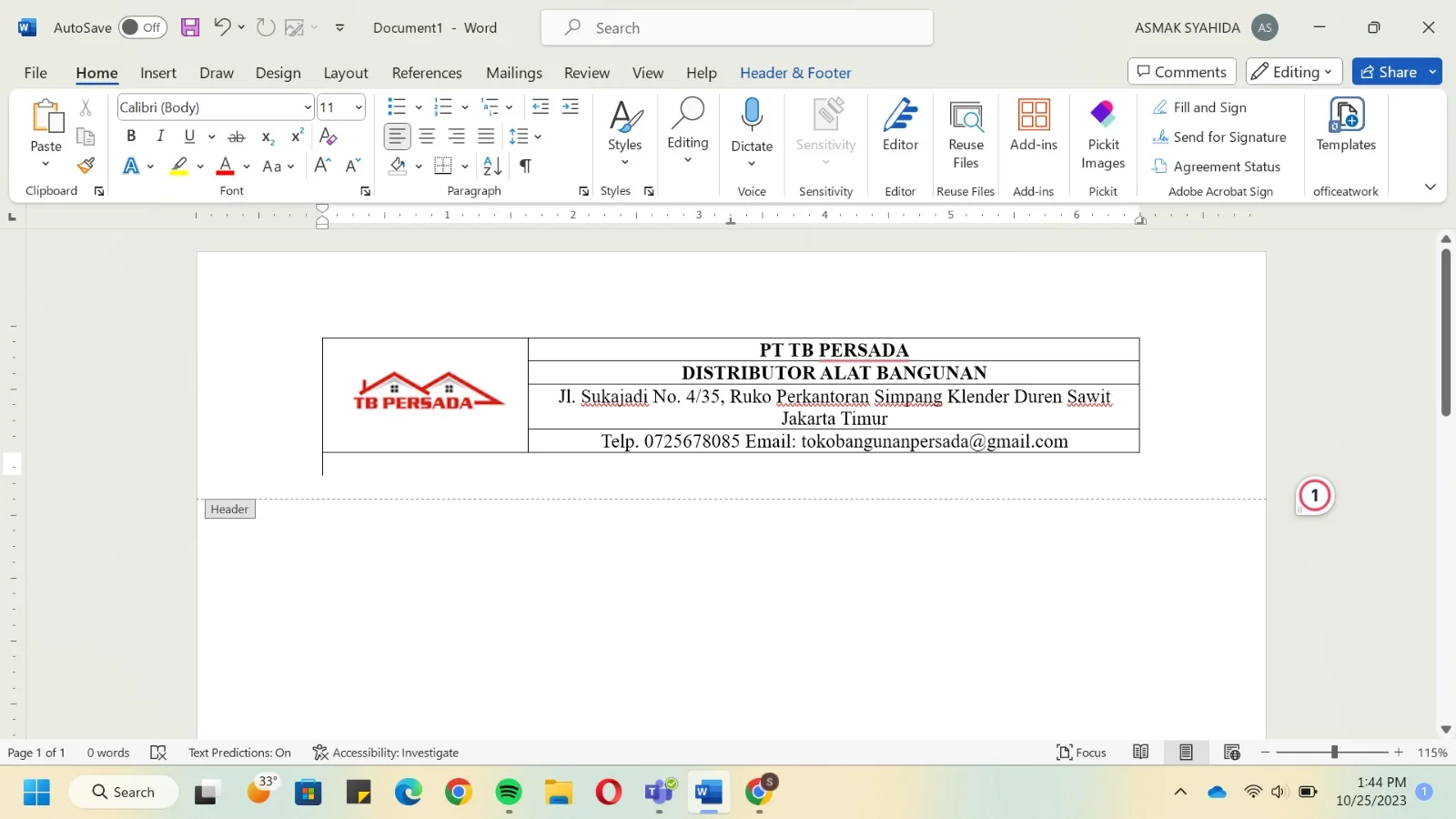
- Jika sudah dibuat, berikutnya hapus garis hitam pada tabel dengan cara menu Home > Paragraph > Borders > Klik No Borders

Jika berhasil, maka surat Anda sudah memiliki kop yang benar dan rapi. Anda bisa tambahkan garis di bagian bawahnya dengan cara klik Insert, klik Shapes, dan klik Lines lalu atur panjang dan tebal garis.
Cara Membuat Kop Surat dengan Header
Apabila cara membuat dengan tabel kurang berhasil atau cukup sulit Anda tiru, Anda juga bisa melakukan cara yang kedua yaitu tanpa membuat tabel.
Anda tetap membuaynya di bagian header. Adapun langkah pembuatannya cukup mirip dengan cara membuat kop dengan tabel di atas.
- Buka halaman baru di Microsoft Word Anda, lalu buatlah header dengan cara klik Insert > Header dan Footer > Header > Blank Header (caranya serupa dengan gambar di atas).
- Jika sudah, maka header akan muncul dengan garis putus-putus di bagian atas halaman Anda.
- Anda bisa langsung mengisi informasi di bagian header. Mulai dari nama perusahaan atau organisasi, alamat, nomor telepon, email, logo di bagian kiri dan informasi lainnya.
- Jika sudah, berikutnya Anda tinggal menambahkan garis di bagian bawah dengan cara klik Insert > Shapes > Lines dan atur ketebalan dan panjang garisnya.
Cara Membuat Kop Surat di Microsoft Word dengan Tamplate
Cara lainnya yaitu dengan menggunakan template yang sudah disediakan di Microsoft Word.
Template ini cukup memudahkan Anda karena tidak perlu membuatnya secara manual.
Namun, kekurangannya template surat yang tersedia kurang menyediakan standar surat yang ada di Indonesia pada umumnya. Berikut ini cara membuatnya dengan template:
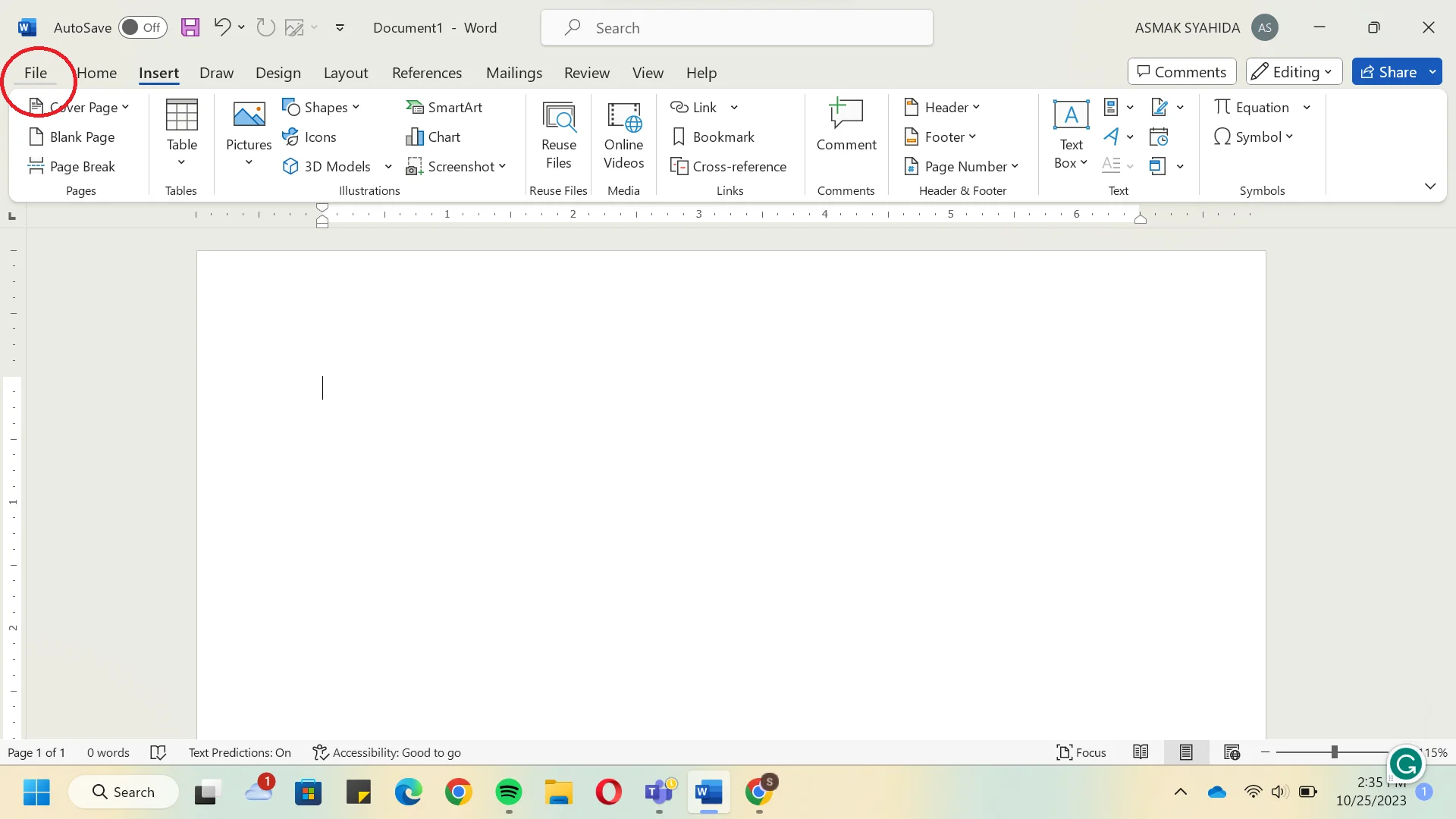
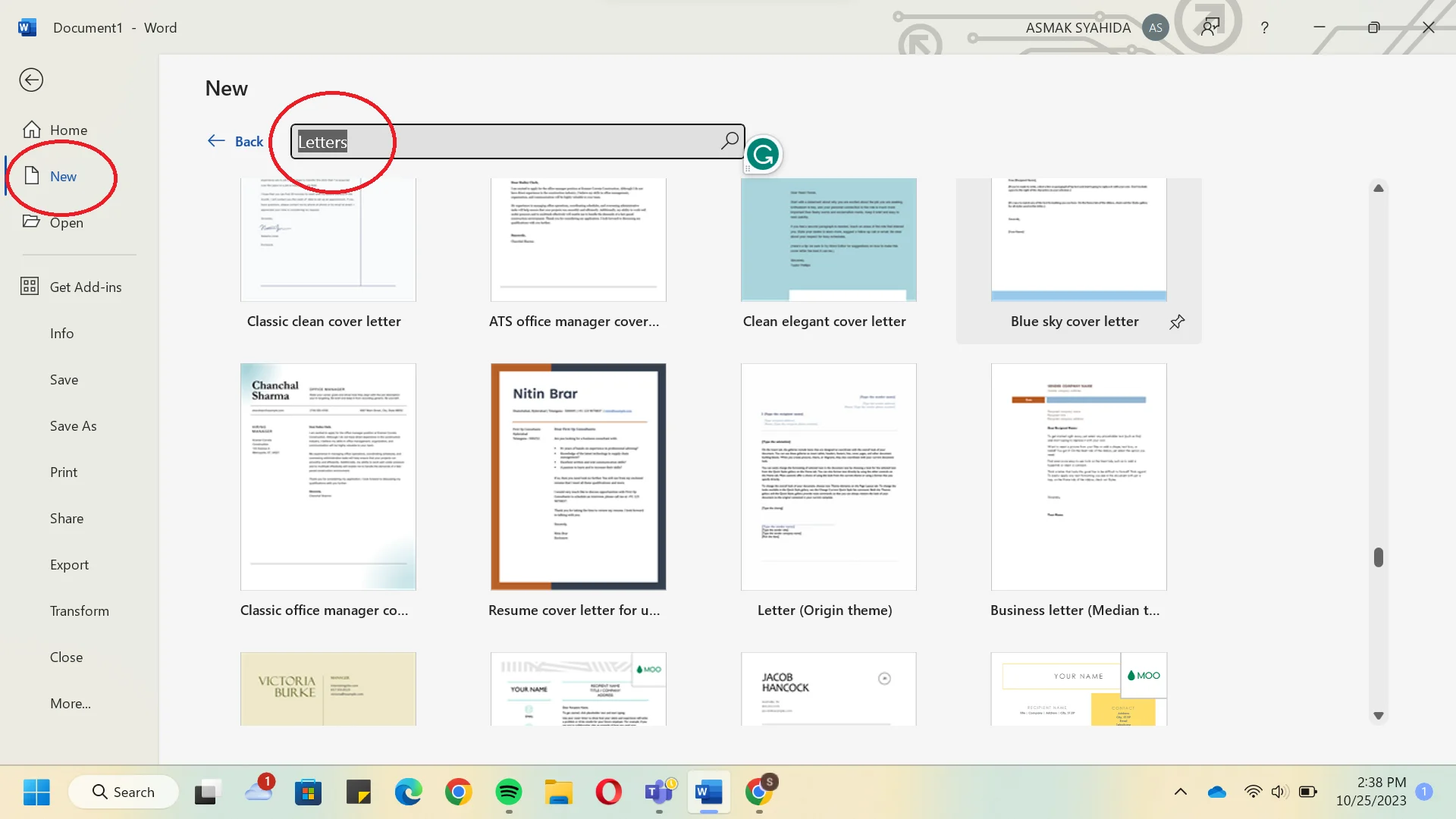
- Langkah pertama yaitu buka Word di laptop Anda dan buat dokumen baru. Kemudian, klik menu File di bagian kiri atas layar Microsoft Word.
- Berikutnya, klik New lalu klik Letters.
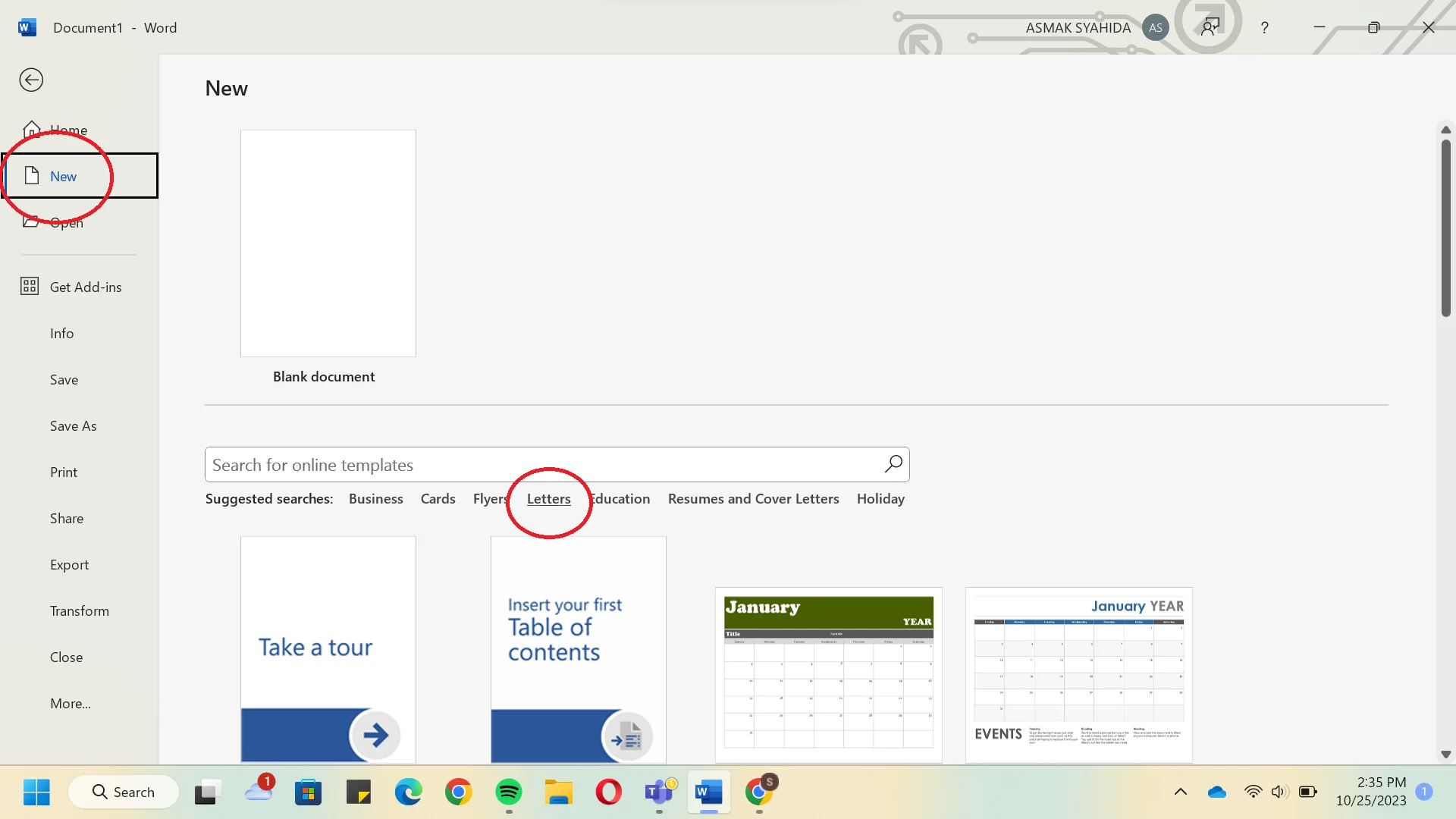
- Kemudian, cari template surat yang Anda butuhkan. Sesuaikan dengan bentuk dokumen yang ingin Anda buat. Jika sudah, klik template tersebut dan Anda bisa mengedit dan mengubah isinya.
Nah, itulah berbagai cara membuat kop surat di Word dengan logo yang mudah dan cepat.
Baca Juga : 7 Unsur Kebahasaan Surat Lamaran Kerja yang Baik & Benar
Ingin dapat penghasilan dengan kerja dari rumah? jika tertarik untuk mencari penghasilan tambahan maka tak ada salahnya mencoba daftar jadi reseller online yang menguntungkan di Evermos.
Selain bisa memulai jualan online ke orang-orang terdekat, masih banyak kemudahan yang bisa anda dapatkan di Evermos.
Daftar sekarang juga secara gratis atau tanpa modal dengan klik Daftar DISINI sekarang juga.